Как работать с интерфейсом приложения
В этой статье мы разберём основные элементы интерфейса приложения GARM. Вы узнаете, где найти нужные функции и как управлять системой безопасности.
Мы рассмотрим:
• События
Главный экран открывается автоматически, когда вы нажимаете иконку «Дом» в нижнем меню. Это основной экран, с которого удобно:
— проверять состояние объекта
— быстро ставить и снимать с охраны
— управлять устройствами
— получать доступ к нужным разделам
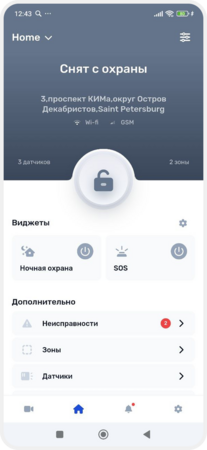
Главный экран
Что находится на главном экране:
Нажмите на эту кнопку, чтобы увидеть все объекты, с которыми вы работаете.
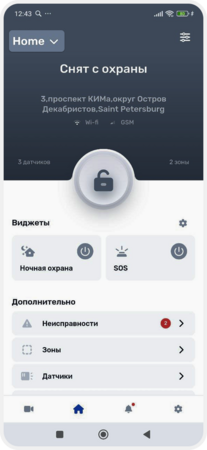
Кнопка списка объектов
2. Название и адрес объекта
Отображаются в верхней части экрана, чтобы вы всегда знали, с каким объектом сейчас работаете.
С помощью неё вы можете быстро поставить объект на охрану или снять с охраны одним касанием.
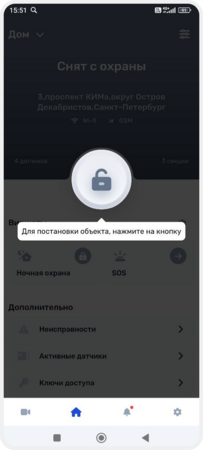
Кнопка постановки на охрану
Открывает меню с настройками выбранного объекта.
Это интерактивные элементы для управления системой прямо с главного экрана. Через виджеты вы можете:
— включать и отключать охрану
— управлять замками, сиренами, светом и другими устройствами
— быстро проверять состояние объекта без перехода в другие разделы
6. Цветовая индикация состояния объекта
Цвет экрана меняется в зависимости от статуса объекта:
-
На охране — зелёный цвет
-
Ночная и частичная охрана — синий цвет
-
Снят с охраны — серый цвет
-
Сработала сигнализация — красный цвет
-
Нет связи — красный цвет
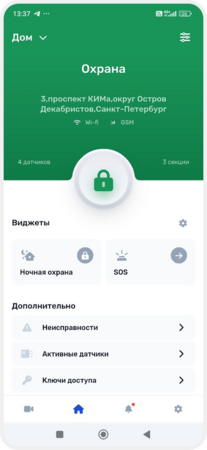
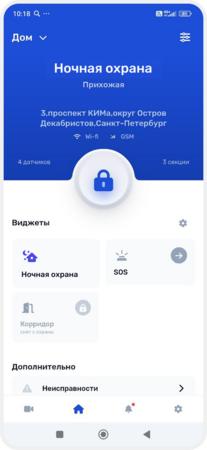
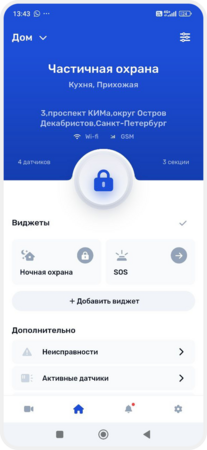
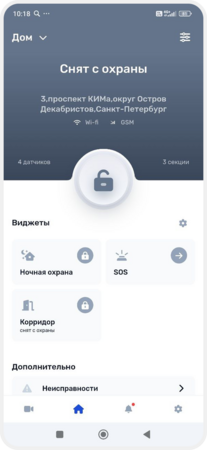
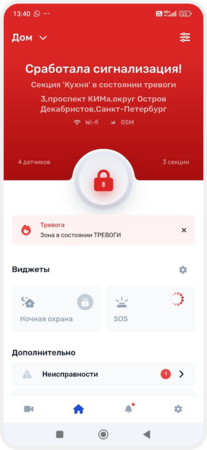
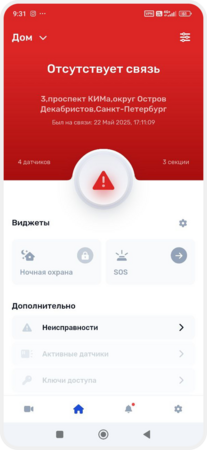
Цветовые состояния объекта
7. Дополнительная информация
В разделе «Дополнительно» на главном экране находятся вкладки для подробного управления и контроля:
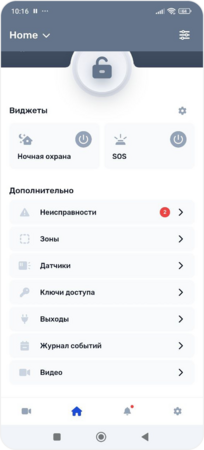
Дополнительные вкладки на главном экране
-
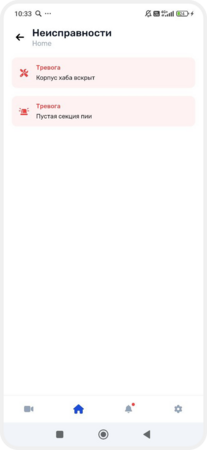
Неисправности
Во вкладке «Неисправности» отображаются все проблемы в системе.
Здесь вы сможете увидеть, если устройство работает неправильно — например, пропала связь с датчиком или разрядилась батарейка.
-
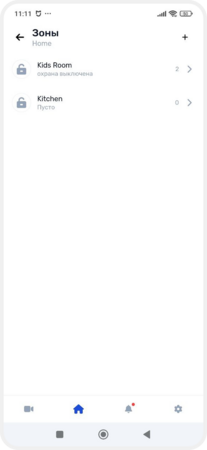
Зоны
Во вкладке «Зоны» отображается информация о зонах объекта. Здесь вы можете открыть настройки уже созданной зоны или добавить новую.
-
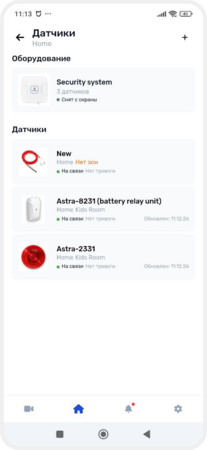
Датчики
Здесь отображаются датчики объекта. Можно добавить новые, проверить состояние, переименовать или настроить.
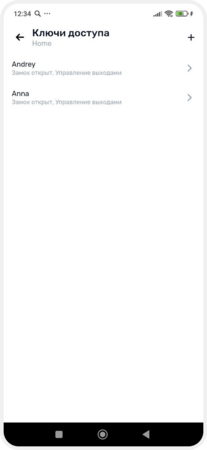
-
Список электронных ключей Touch Memory (TM), которые используются для доступа.
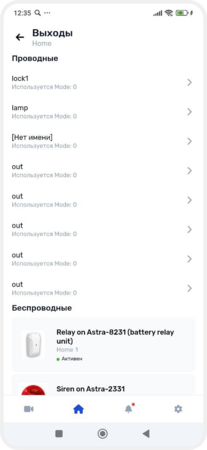
-
Из этой вкладки можно просмотреть и настроить исполнительные устройства, которые реагируют на тревогу или команды (сирены, световые сигналы, электромагнитные замки, реле)
-
Журнал событий
В журнале событий отображаются все важные действия и изменения, которые происходят на объекте и в системе GARM. Здесь вы всегда можете проследить, что происходило — и когда.
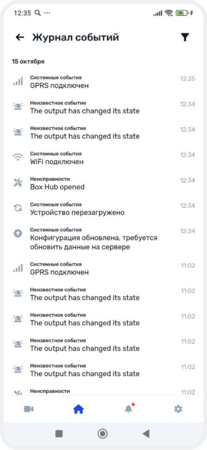
Вы увидите:
-
изменения состояния объекта и зон
-
появление неисправностей или технических сбоев
-
системные события — обновления, подключения, отключения
-
события датчиков температуры и беспроводных устройств
-
использование электронных ключей доступа
-
отправленные и полученные СМС-сообщенияВ журнале можно настроить фильтры, чтобы видеть только нужные события. Для этого включите или выключите ползунки рядом с каждым типом события.
-
ВидеоБыстрый переход к разделу видеонаблюдения и камерам.
Чтобы изменить параметры объекта, нажмите на кнопку настроек в правом верхнем углу главного экрана. Здесь вы можете:
— изменить название или адрес объекта
— посмотреть подключённое оборудование
— проверить связь с сервером — Wi-Fi или GPRS
— просматривать и добавлять пользователей
— настроить виджеты — посмотреть, сколько и какие виджеты созданы, а также изменить их настройки
— управлять ключами доступа
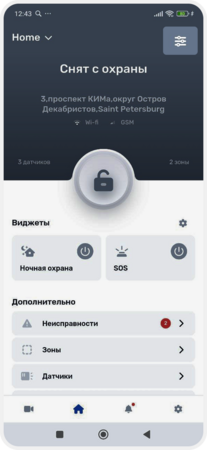
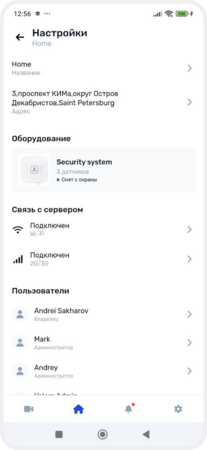
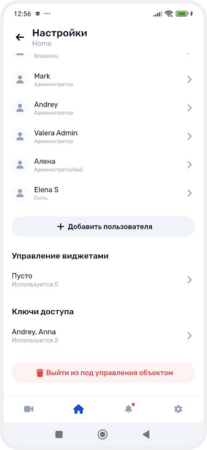
Настройки объекта
На нижней панели вы найдёте иконку колокольчика — здесь хранятся все события вашего объекта:
-
Тревоги и срабатывания
-
Изменения в состоянии датчиков
-
Системные сообщения
-
Приглашения пользователей и другое
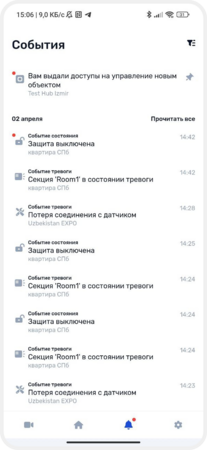
Раздел «События»
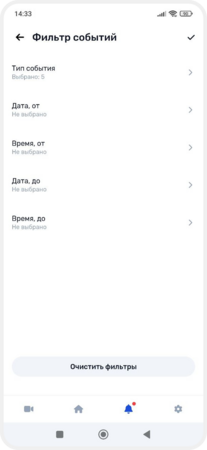
Вы можете настроить отображение событий — в «Фильтре событий» выберите нужные типы событий и задайте период в календаре, чтобы видеть только события за определённое время.
Если хотите вернуть отображение всех событий — нажмите «Очистить фильтры».
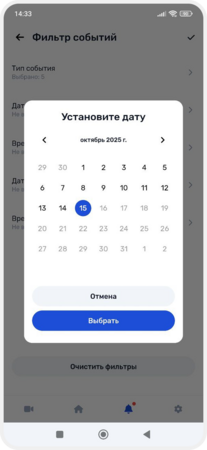
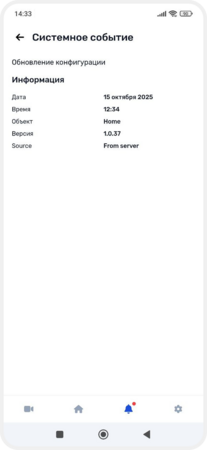
Кликнув на любое событие, вы увидите подробную информацию: когда и где произошло событие, какие устройства были задействованы и другие детали.
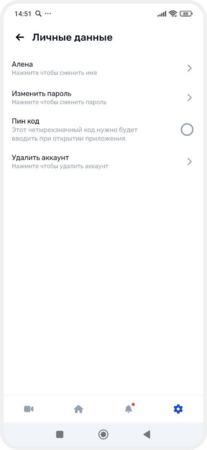
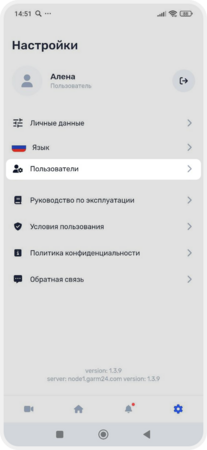
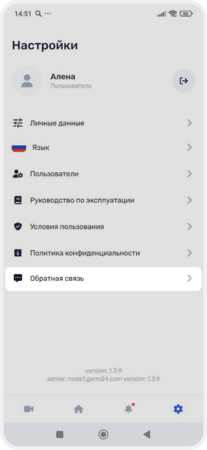
В разделе «Настройки аккаунта» вы можете управлять своей учётной записью и параметрами приложения:
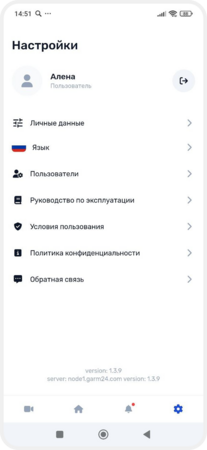
Настройки аккаунта
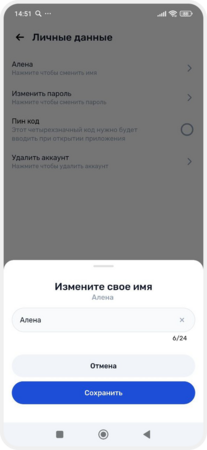
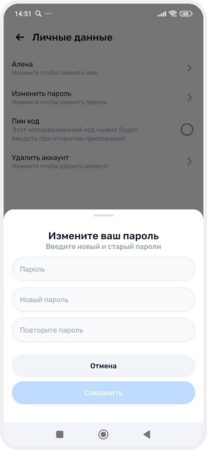
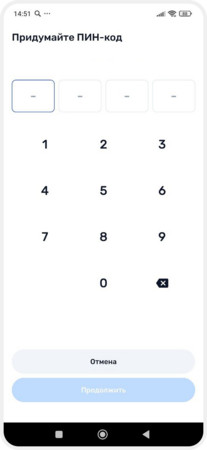
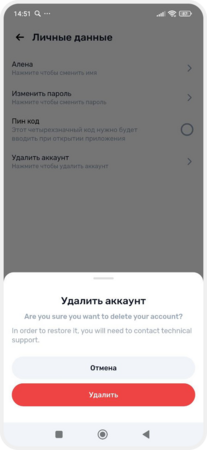
— изменить имя, пароль, установить ПИН-код, а также удалить аккаунт
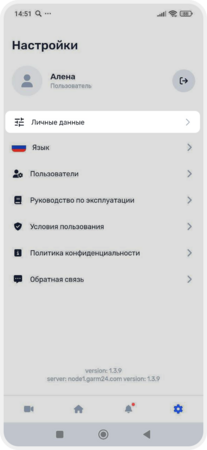
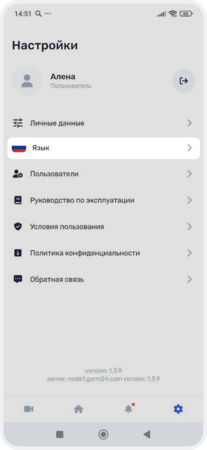
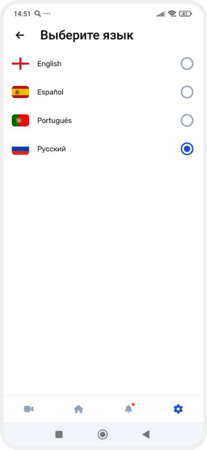
— выбрать язык интерфейса
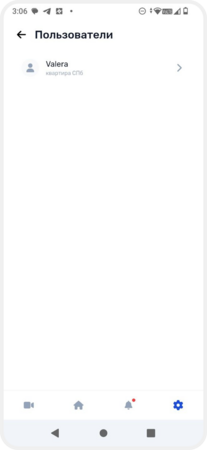
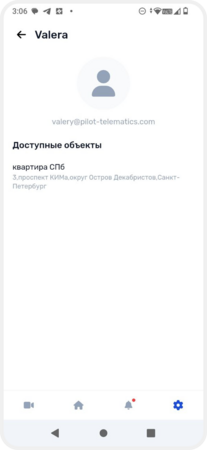
— просмотреть список пользователей и их доступы к вашим объектам
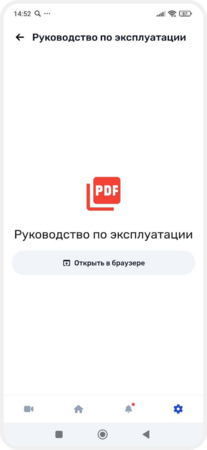
— открыть руководство пользователя
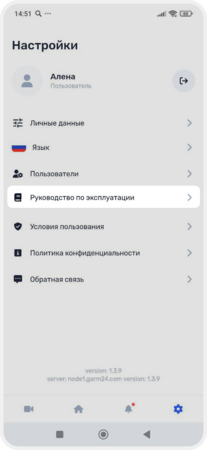
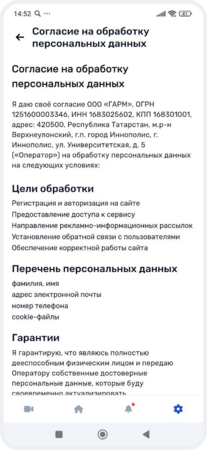
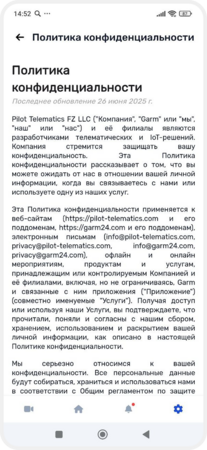
— ознакомиться с условиями использования и политикой конфиденциальности
— обратиться в службу поддержки
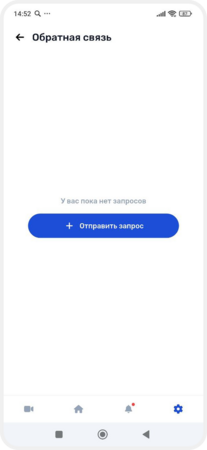
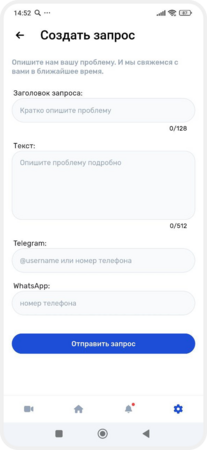
Если у вас возник вопрос или что-то не получилось — напишите нам. Нажмите «Отправить запрос», чтобы открыть форму обратной связи.
1. Укажите тему обращения
2. Опишите проблему или предложение — расскажите, на каком шаге возникла трудность
3. Добавьте номер телефона для связи в Telegram или WhatsApp
4. Нажмите «Отправить запрос».
Мы обязательно ответим и поможем разобраться
В этом разделе отображаются все камеры, которые добавлены к вашему объекту.
-
Здесь можно быстро переключаться между камерами
-
Просматривать избранные камеры, которые вы отметили как важные
-
Настраивать параметры видеонаблюдения
-
Смотреть прямую трансляцию
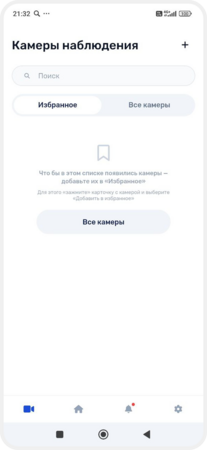
Раздел «Камеры наблюдения»