
Как настроить виджеты управления
Виджеты — это интерактивные элементы управления, которые помогают быстро взаимодействовать с вашей системой безопасности прямо с главного экрана приложения.
С их помощью вы можете:
— ставить и снимать систему с охраны
— управлять замками, сиренами, светом и другими устройствами
— быстро проверять статус объекта без переходов в другие разделы
В этой статье мы покажем, как создать и настроить виджеты, закрепить их на экране и управлять ими.
Как добавить виджет управления охраной
Виджет управления охраной помогает быстро ставить и снимать охрану конкретной зоны одним нажатием.
1. На главном экране объекта нажмите на значок «шестерёнки» над закреплёнными виджетами
2. Выберите «Добавить виджет»
3. В появившемся списке выберите тип виджета — «Управление охраной»
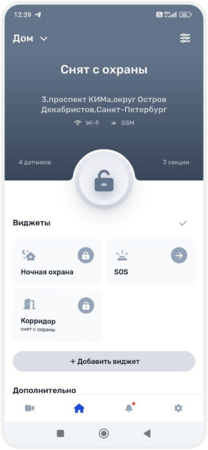
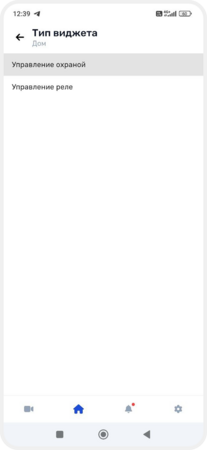
Добавление виджета управления охраны
4. Далее вы попадёте на экран настройки виджета:
-
Придумайте название виджета — например, «Охрана кухни»
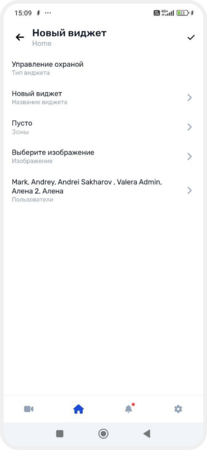
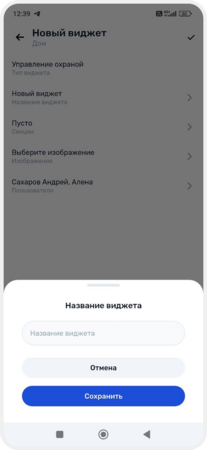
Настройки виджета управления охраной
-
Выберите зоны, которыми хотите управлять, и включите их, переведя переключатель в активное положение
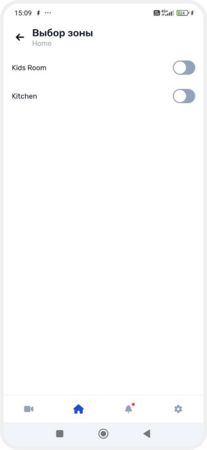
-
Выберите иконку для отображения виджета и подтвердите её, нажав галочку
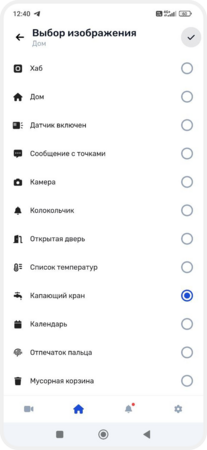
-
Укажите, какие пользователи смогут видеть и использовать этот виджет
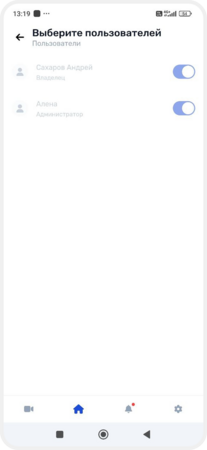
5. Нажмите галочку в правом верхнем углу, чтобы сохранить все настройки
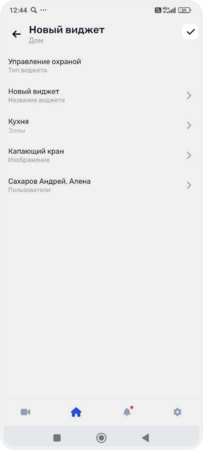
6. Закрепите виджет на главном экране — нажмите  рядом с виджетами. Теперь на главном экране появится кнопка, с помощью которой вы сможете быстро ставить и снимать охрану.
рядом с виджетами. Теперь на главном экране появится кнопка, с помощью которой вы сможете быстро ставить и снимать охрану.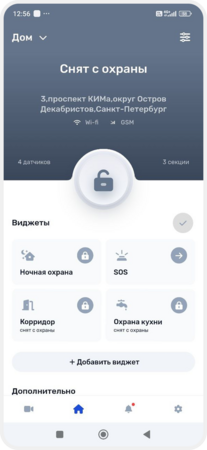
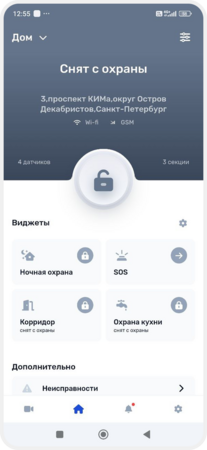
Закрепление виджета на экране
Как добавить виджет управления реле
Если вы хотите управлять замком, светом, сиреной или другим подключённым устройством, настройте виджет для реле:
1. На главном экране объекта нажмите на значок «шестерёнки» над закреплёнными виджетами
2. Выберите «Добавить виджет»
3. В появившемся списке выберите тип виджета — «Управление реле»
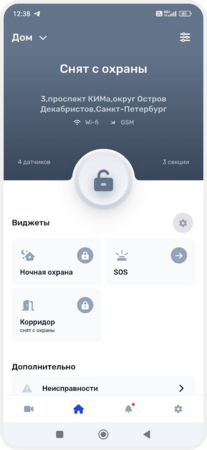
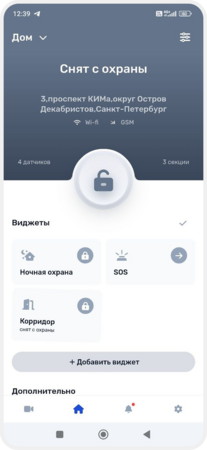
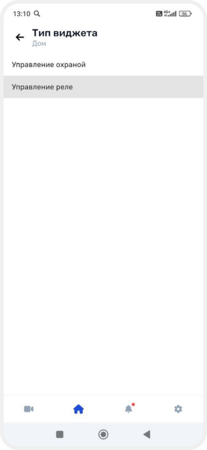
Добавление виджета управления реле
4. Далее вы попадёте на экран настройки виджета:
-
Укажите название виджета — например, «Открыть калитку»
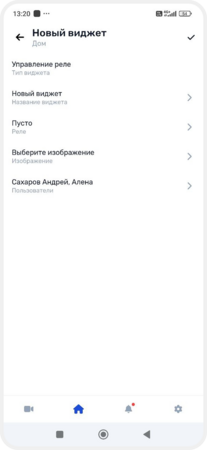
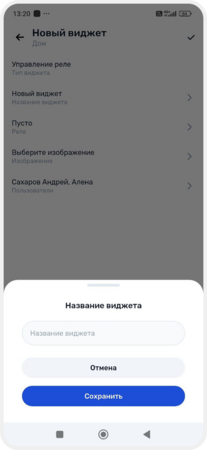
Настройки виджета управления реле
-
Выберите нужный выход, которым будете управлять. После выбора нажмите галочку в правом верхнем углу, чтобы сохранить
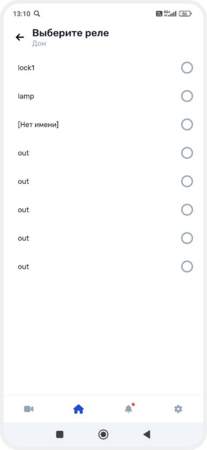
-
Выберите иконку отображения виджета и подтвердите её, также нажав галочку
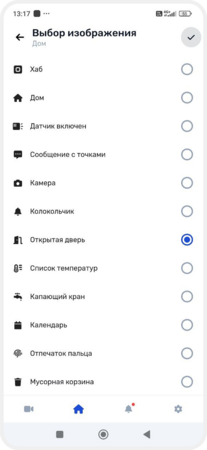
-
Укажите пользователей, которым будет доступен этот виджет
5. Нажмите галочку в правом верхнем углу, чтобы сохранить все настройки
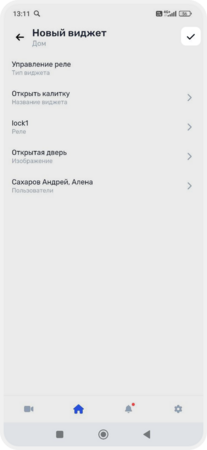
6. Закрепите виджет на главном экране — нажмите рядом с виджетами
рядом с виджетами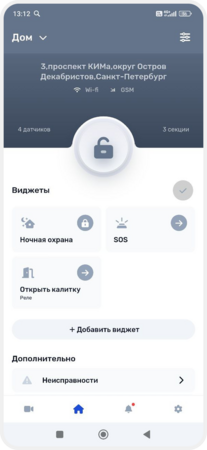
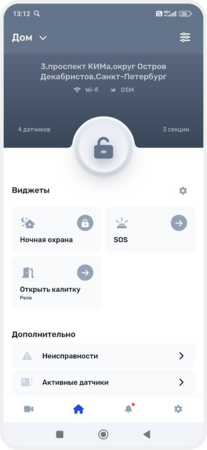
Закрепление виджета на экране
Отображение виджетов на главном экране
После того как вы добавите и настроите виджеты, они появятся на главном экране объекта.
Виджеты «Ночная охрана» и «SOS» добавляются автоматически и всегда отображаются первыми. Они закреплены по умолчанию и не требуют дополнительной настройки.
Все остальные виджеты, которые вы создадите сами, можно перемещать и менять местами. Настройте порядок так, как удобно именно вам — просто удерживайте виджет и перетяните его в нужное место на экране.
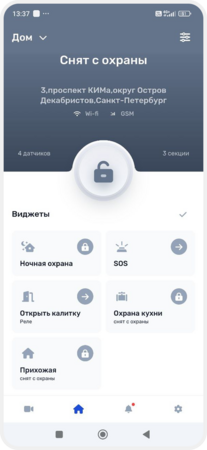
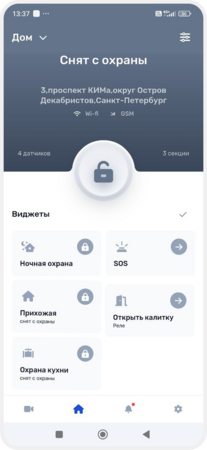
Пример перемещения виджетов
Как редактировать виджет
Если вы хотите изменить уже созданный виджет — например, переименовать его, выбрать другую иконку, поменять зону или выход, сделайте так:
-
На главном экране объекта нажмите на значок «шестерёнки» над закреплёнными виджетами2. Найдите тот виджет, который хотите изменить, и нажмите на него
На открывшемся экране настроек виджета вы можете:
-
изменить название виджета
-
выбрать другую иконку
-
изменить выбранные зоны или выход
-
настроить доступ для других пользователей
-
отключить виджет — он перестанет отображаться на главной странице, но не удалится
Чтобы включить виджет обратно:
1) Перейдите в «Настройки объекта»
2) Выберите раздел «Управление виджетами»
3) Найдите нужный виджет и включите его с помощью переключателя
3. Нажмите галочку в правом верхнем углу, чтобы сохранить изменения
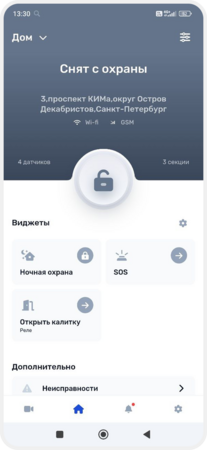
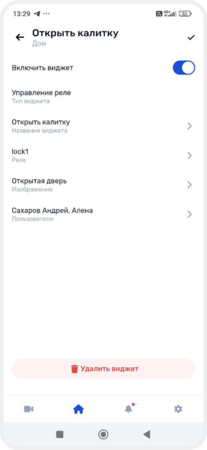
Редактирование виджета
Как удалить виджет
Если какой-то из виджетов вам больше не нужен — его можно удалить:
-
На главном экране объекта нажмите на значок «шестерёнки» над закреплёнными виджетами2. Найдите тот виджет, который хотите удалить3. На странице настроек виджета нажмите «Удалить виджет» в нижней части экрана4. Подтвердите удаление — и виджет исчезнет с главного экрана
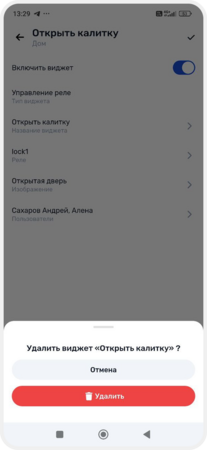
Удаление виджета