
Как подключить видеонаблюдение
Камеры наблюдения позволяют видеть, что происходит на объекте в реальном времени и сохранять события для просмотра позже.
Через приложение вы можете:
— наблюдать за ситуацией в прямом эфире
— получать уведомления о движении или тревогах
— просматривать записи и события
— объединять камеры с другими устройствами системы безопасности
Как подключить камеру
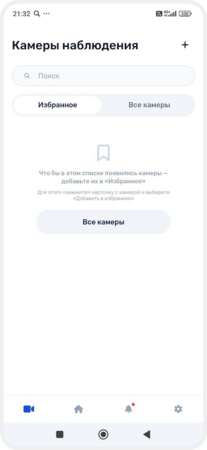
1. Откройте раздел «Камеры наблюдения»
Здесь будут отображаться все подключённые камеры и избранные устройства.
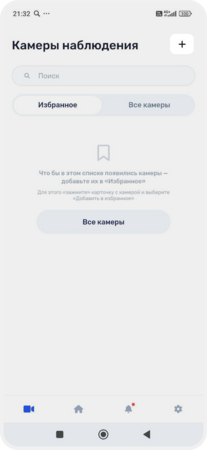
2. Нажмите  в правом верхнем углу экрана, чтобы добавить новую камеру
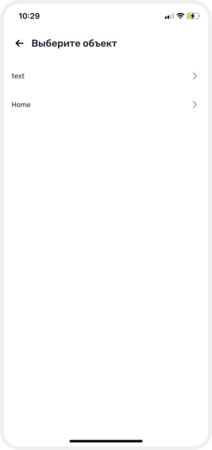
в правом верхнем углу экрана, чтобы добавить новую камеру3. Выберите объект, к которому будет привязано видеоустройство
Добавление камеры
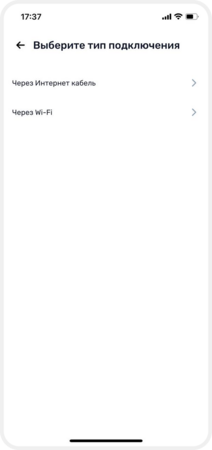
4. Укажите тип подключения:
-
через интернет-кабель — для проводного соединения
-
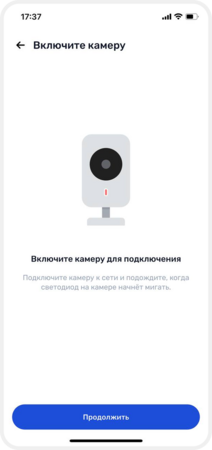
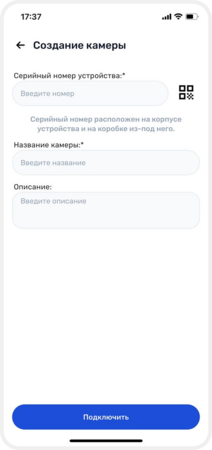
через Wi-Fi — для беспроводного подключения5. Включите камеру — подключите её к сети питания и дождитесь, когда светодиод на корпусе начнёт мигать6. Нажмите «Продолжить»7. Заполните данные камеры:
-
введите серийный номер (он указан на корпусе и коробке)
-
задайте название камеры (например, «Балкон» или «Двор»)
-
при необходимости добавьте описание
Подключение через Wi-Fi
Если вы выбрали подключение через Wi-Fi:
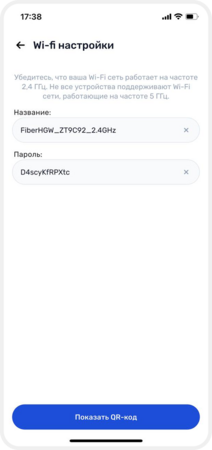
• Подключитесь к домашней Wi-Fi-сети и нажмите «Показать QR-код»
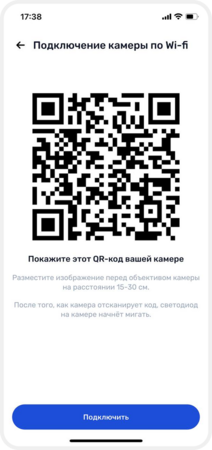
• На экране появится QR-код — поднесите экран смартфона к объективу камеры на расстояние 15–30 см
• Дождитесь, когда камера просканирует код
После успешного подключения камера появится в списке устройств — вы увидите изображение с камеры
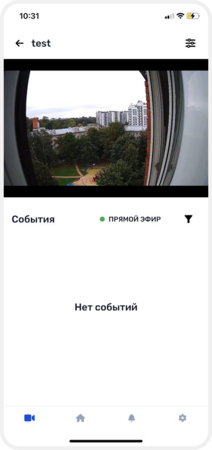
Подключение через Wi-Fi
Подключение через интернет-кабель
Если вы выбрали подключение через интернет-кабель:
1. Подключите камеру к питанию и дождитесь, когда светодиод на корпусе начнёт мигать
2. Нажмите «Продолжить».
3. Подключите камеру к роутеру с помощью интернет-кабеля (LAN).
Хаб и камера должны находиться в одной сети, чтобы система автоматически обнаружила камеру.
4. Заполните данные камеры:
• Введите серийный номер (указан на корпусе и коробке).
• Задайте название камеры — например, «Балкон» или «Двор».
• При необходимости добавьте описание
5. После сохранения параметров камера автоматически добавится в систему и появится в списке устройств.
Подключение через интернет-кабель