
Как пригласить пользователей и настроить права доступа
Чтобы ваш объект был всегда под контролем, вы можете управлять доступом к нему не только самостоятельно, но и пригласить других людей — членов семьи, коллег или сотрудников. При этом каждому пользователю можно назначить свою роль и уровень доступа: кто-то будет просто включать и выключать охрану, а кто-то — полностью управлять настройками системы.
В этой статье вы узнаете:
В системе предусмотрено три роли, каждая со своим уровнем доступа:
Владелец объекта
Это тот, кто первым создал объект и добавил в него хаб. У владельца есть полный доступ ко всем функциям:
-
Управление охраной и просмотр журнала событий
-
Редактирование и удаление объекта
-
Изменение всех настроек
-
Обновление ПО хаба
-
Добавление, удаление и настройка любых устройств
-
Приглашение и удаление пользователей, в том числе назначение администраторов
Администратор объекта
Назначается владельцем. Имеет почти те же права, что и владелец, но:
-
не может удалить объект
-
не может удалить владельца
-
не может назначать других администраторов
Гость
Это приглашённый пользователь — с ограниченными правами. Например, он может только включать и отключать охрану, видеть события, управлять зоной или выходом. Владелец или администратор могут настроить индивидуальный набор прав для каждого гостя.
Вы можете пригласить других людей управлять вашим объектом:
1. Откройте «Настройки объекта» → «Пользователи»
2. Нажмите кнопку «Добавить пользователя»
3. Введите электронную почту человека, которого хотите пригласить
4. Выберите для него роль — Администратор или Гость
5. Выберите доступы к функциям для нового пользователя
6. Нажмите «Отправить приглашение»
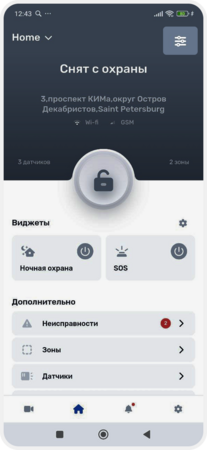
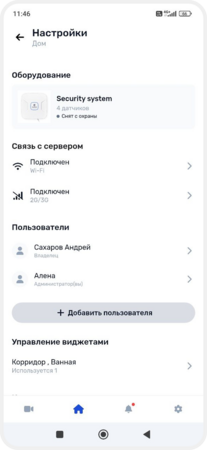
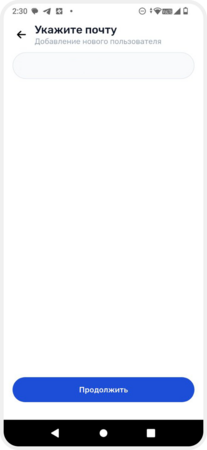
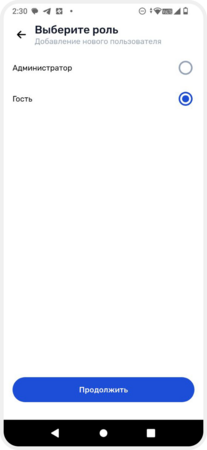
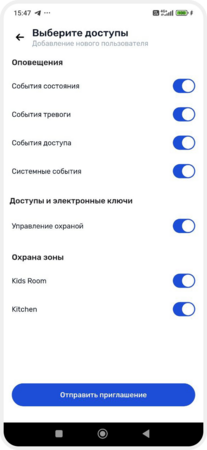
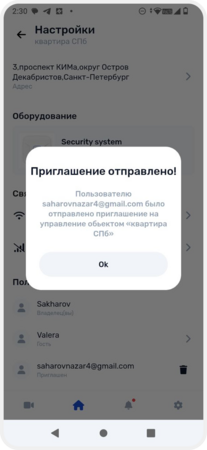
Приглашение пользователя
После этого приглашённый пользователь получит письмо с инструкцией. Если у него уже установлено приложение, он увидит уведомление внутри него.
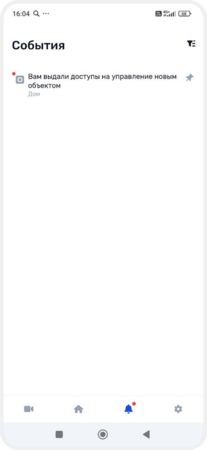
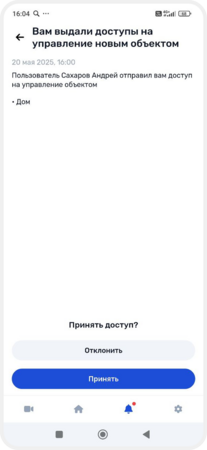
Уведомление в приложении о выданных правах
После отправки приглашения вы сможете отслеживать его статус:
-
Зайдите в «Настройки объекта» → раздел «Пользователи»
-
У приглашённого пользователя будет отображаться статус, например, «Приглашён»
Если человек примет приглашение, он появится в списке пользователей объекта.
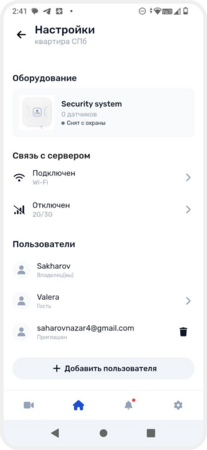
Статус приглашённого пользователя
Если нужно изменить функции, доступные пользователю с ролью «Гость»:
1. Перейдите в «Настройки объекта» → «Пользователи»
2. Найдите нужного пользователя и нажмите на него, чтобы открыть его карточку
3. Вы увидите список доступных функций для пользователя
3. Отредактируйте доступ к функциям — переведите ползунок напротив каждой функции вправо, чтобы включить доступ, или влево, чтобы отключить
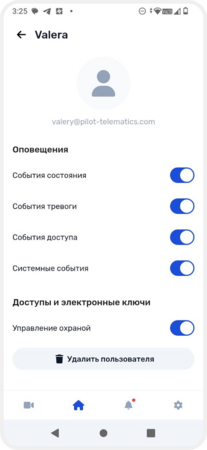
Изменение прав доступа для гостя
Чтобы посмотреть список всех пользователей, которые имеют доступ к вашему объекту:
-
Перейдите в «Настройки аккаунта»

-
Откройте вкладку «Пользователи»
Здесь вы увидите всех, кто принял приглашение, и сможете управлять их доступом.
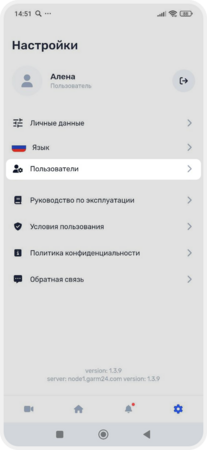
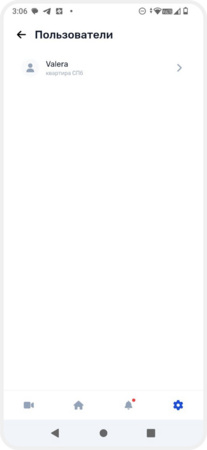
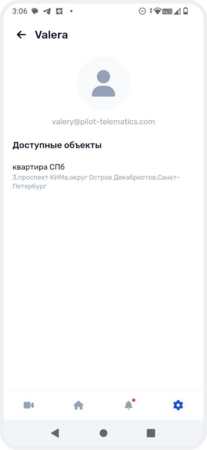
Информация о пользователях
Чтобы удалить пользователя из объекта:
1. Перейдите в «Настройки объекта» → раздел «Пользователи»
2. Найдите нужного пользователя
3. Откройте его карточку и нажмите «Удалить пользователя»
4. Подтвердите удаление
После этого пользователь потеряет доступ к вашему объекту.
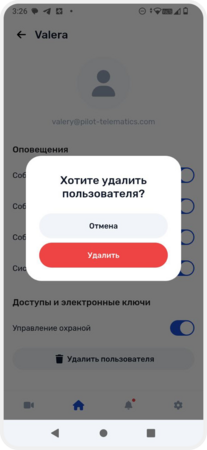
Удаление пользователя