Как подключить проводные входы
Иногда беспроводные датчики использовать неудобно — например, в местах с нестабильной радиосвязью или при необходимости постоянного питания. В таких случаях решением становятся проводные шлейфы сигнализации.
В этой статье вы узнаете, как правильно подключить проводные датчики к входам хаба, как настроить их в приложении и убедиться, что всё работает корректно.
Входы — это специальные клеммы на хабе или приёмно-контрольном приборе (ПКП), к которым можно подключать проводные датчики и шлейфы сигнализации.
Каждый вход может обслуживать до 10 проводных датчиков, работающих по принципу «сухой контакт»:
-
НЗ (нормально замкнутый) — по умолчанию цепь замкнута, тревога возникает при разрыве
-
НР (нормально разомкнутый) — цепь по умолчанию разомкнута, тревога — при замыкании
Входы контролируют состояние шлейфа — определяют обрыв, короткое замыкание, норму или тревогу.
В зависимости от конфигурации системы для каждого входа можно задать тип шлейфа: охранный, пожарный, тревожный и другие.
Основные параметры входов
-
Напряжение питания: 12 В
-
Тип сигнала — сухой контакт (без подачи напряжения)
-
Рекомендуемое сопротивление шлейфа: 4,7 кОм
-
Ток потребления зависит от типа и количества датчиков в шлейфе
Как подключить проводной шлейф к входу хаба
Подключение датчиков к хабу выполняется через клеммы.
Что означают клеммы на хабе:
+CN_OUT — выдаёт питание +12 В для датчиков
+CN_ZONE — это сигнальный вход, через который контролируется состояние шлейфа
–CN_ZONE — ообщий минус, общий провод для питания и сигнальной цепи
Как подключить:
-
Подключите провод питания (+) от датчика к клемме +CN_OUT
-
Подключите провод питания (–) от датчика к клемме –CN_ZONE
-
Подключите сигнальный провод от шлейфа к клемме +CN_ZONE
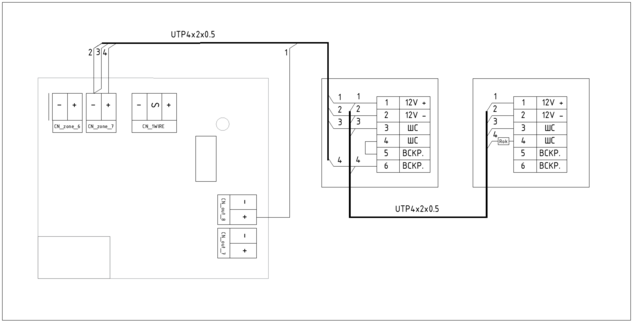
Подключение шлейфа сигнализации ко входу
Если датчик требует отдельного питания, например, инфракрасный датчик движения:
-
Подключите провод питания «+» к клемме +CN_OUT
-
Подключите провод питания «–» к клемме –CN_ZONEЭто нужно для правильного замыкания цепи.Тип подключения шлейфа зависит от логики работы датчиков:
-
НЗ (нормально замкнутый) — тревога возникает при разрыве цепи
-
НР (нормально разомкнутый) — тревога возникает при замыкании цепи
Если используется несколько датчиков в одном шлейфе:
-
Для НЗ-контактов — датчики подключаются последовательно (один за другим)
-
Для НР-контактов — датчики подключаются параллельно (каждый отдельной веткой)
Как добавить вход в приложении
После физического подключения — нужно добавить вход в приложении :
1. Перейдите на главный экран в приложении
2. Откройте вкладку «Датчики»
3. Нажмите  в правом верхнем углу
в правом верхнем углу4. Выберите тип «Проводные датчики»
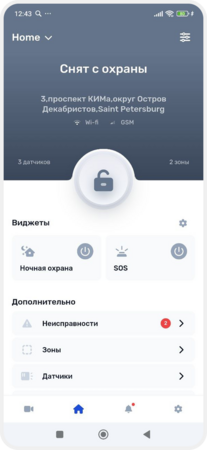
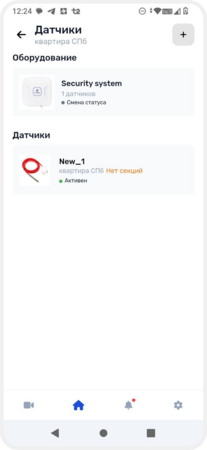
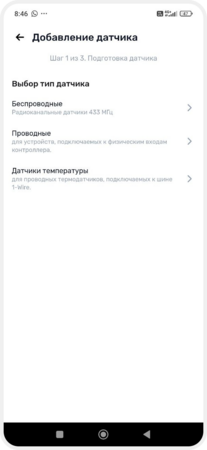
Добавление проводного датчика
Перейдите к настройкам датчика:
-
Выберите шлейф2. Укажите название датчика3. Выберите тип датчика из списка4. Привяжите его к зоне, если она уже создана, либо создайте новую. Как создать зону, читайте здесь.5. Нажмите «Завершить настройку»
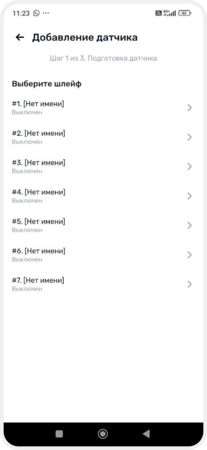
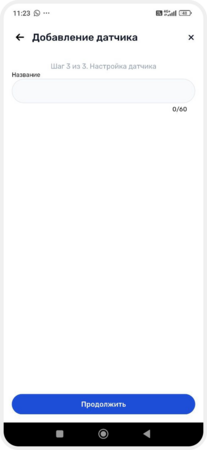
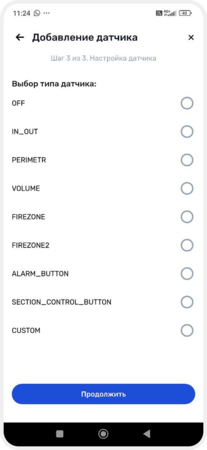
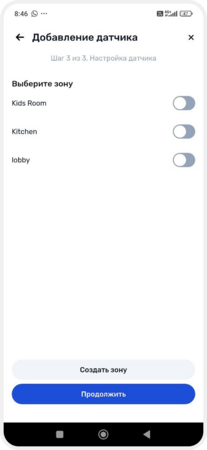
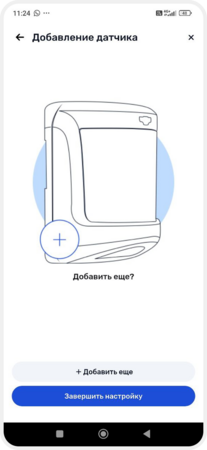
Добавление и настройка входа
Как включить вход в приложении
3. Перейдите в «Настройки объекта» → «Оборудование»
4. В «Оборудовании» нажмите на хаб — откроются его настройки
5. В датчиках хаба выберите «Проводные»
4. Выберите нужный вход
5. На странице входа переведите ползунок «Включить шлейф»
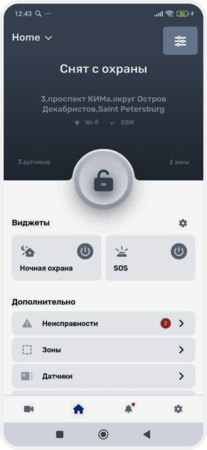
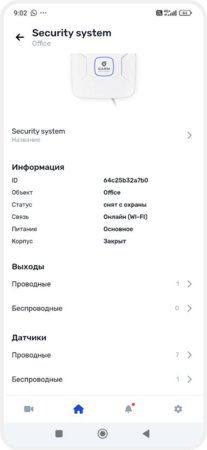
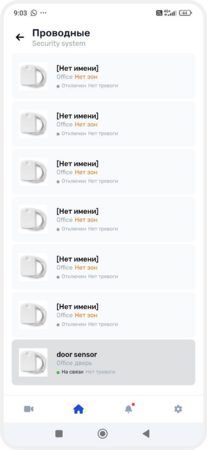
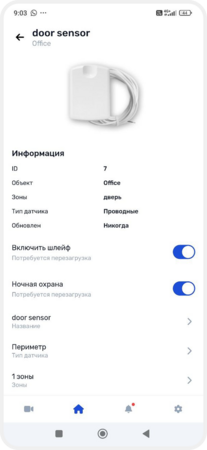
Включение входа
Чтобы завершить добавление входа, перейдите к обновлению конфигурации устройства.
Когда вы добавляете новый вход или вносите любые изменения в настройки оборудования, эти изменения сначала сохраняются в приложении, но не передаются сразу на хаб. Чтобы они начали работать — необходимо обновить конфигурацию. Приложение отправит все изменения на хаб, и он начнёт работать с ними.
Чтобы обновить конфигурацию:
-
Перейдите на главный экран объекта
-
В верхней части появится уведомление «Необходимо обновить конфигурацию устройства» — нажмите на него3. Подтвердите обновление кнопкой «Обновить и перезагрузить»4. Дождитесь окончания обновления. Если передумали, можно нажать «Сбросить изменения»
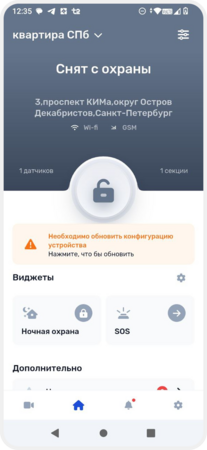
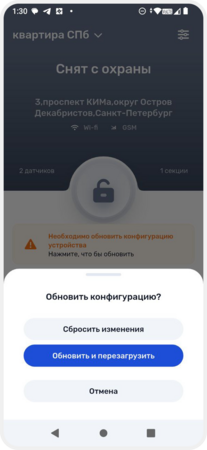
Обновление конфигурации