Как подключить и настроить беспроводные датчики
Система GARM поддерживает работу с радиоустройствами ASTRA — это беспроводные датчики, которые обеспечивают контроль объекта. Они просто устанавливаются и не требуют прокладки проводов.
В этой статье вы узнаете, как добавить такие датчики в систему, правильно их настроить, включить, управлять ими, а при необходимости — временно отключить или удалить.
Хаб GARM Link PRO поддерживает только радиоканальные устройства ASTRA. Полный список совместимых моделей смотрите в «Ответах на частые вопросы о GARM».
|
Как добавить радиоканальный датчик ASTRA
Как добавить датчик:
1. Перейдите в приложении на главный экран
2. Выберите вкладку «Датчики»
3. На странице датчиков нажмите  в правом верхнем углу экрана
в правом верхнем углу экрана4. Выберите тип датчика — «Беспроводные»
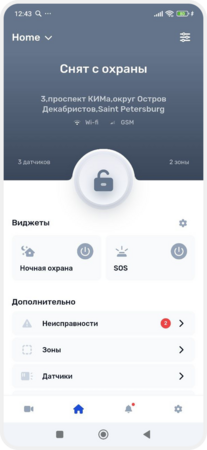
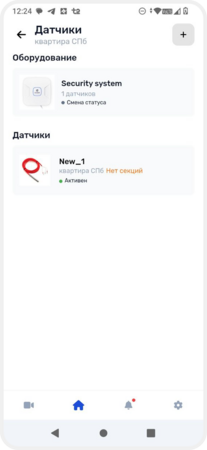
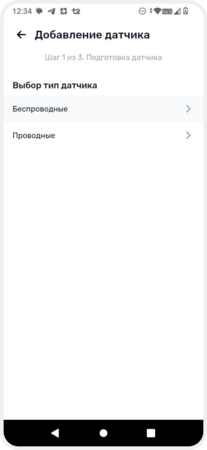
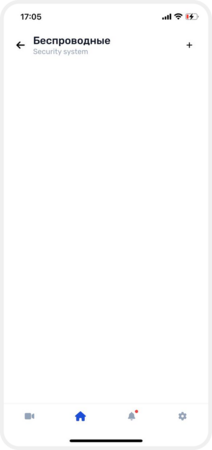
Добавление радиоканального датчика
5. После этого откроется мастер регистрации датчика
6. Следуйте инструкции на экране — приложение начнёт поиск ближайших доступных радиоустройств ASTRA
Подготовьте датчик и батарейку, держите их рядом с хабом. В приложении нажмите «Начать поиск» — хаб переключится в режим ожидания.
Теперь вставьте батарейку в датчик и убедитесь, что он включился. После этого дождитесь, пока на экране появится найденный датчик.
|
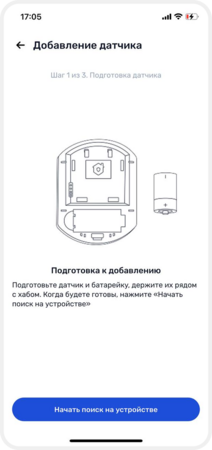
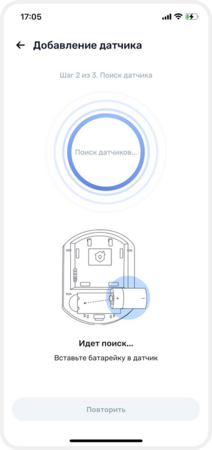
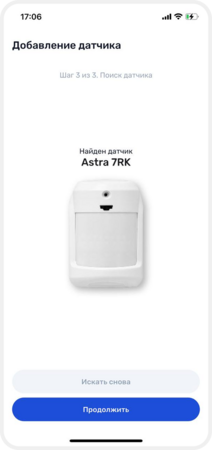
Мастер регистрации датчика
Как только датчик будет найден, настройте его:
-
Укажите название
-
Выберите тип датчика из списка
-
Привяжите его к зоне, если она уже создана, либо создайте новуюБез зоны датчик будет отображаться в списке, но не будет активировать тревоги. Как создать зону, читайте здесь.
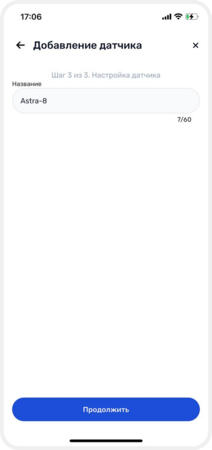
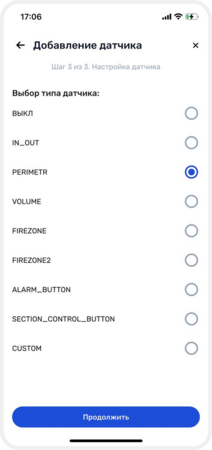
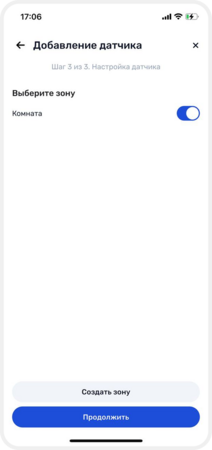
Настройка датчика
Как включить датчик
После добавления датчика, его нужно включить:
-
Перейдите в «Настройки объекта» → «Оборудование»2. В «Обрудовании» нажмите на хаб — откроются его настройки3. В датчиках хаба выберите «Беспроводные»4. Выберите нужный датчик5. В датчике переведите ползунок «Включить датчик»
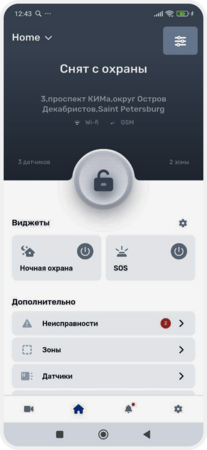
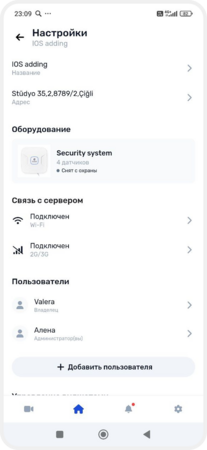
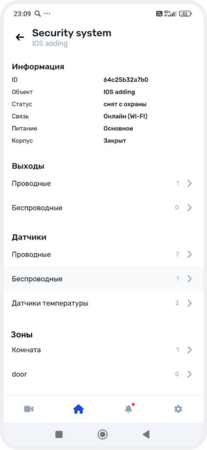
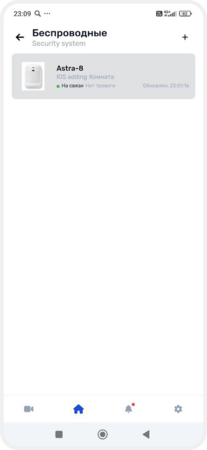
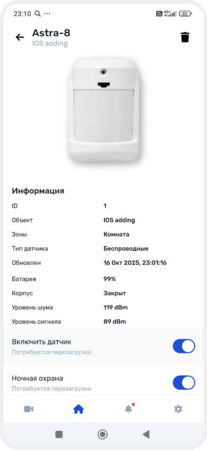
Включение датчика
Чтобы завершить добавление датчика, перейдите к обновлению конфигурации устройства.
Когда вы добавляете новый радиодатчик ASTRA или вносите любые изменения в настройки оборудования, эти изменения сначала сохраняются в приложении, но не передаются сразу на хаб. Чтобы они начали работать — необходимо обновить конфигурацию. Приложение отправит все изменения на хаб, и он начнёт работать с ними.
Чтобы обновить конфигурацию:
-
Перейдите на главный экран
-
В верхней части появится уведомление «Необходимо обновить конфигурацию устройства» — нажмите на него3. Подтвердите обновление кнопкой «Обновить и перезагрузить»4. Дождитесь окончания обновления. Если передумали, можно нажать «Сбросить изменения»
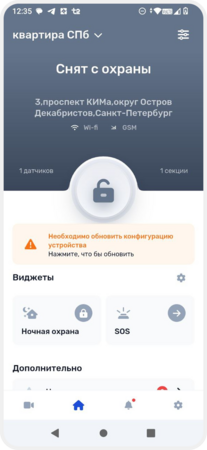
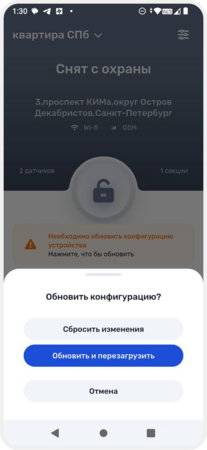
Обновление конфигурации
Как управлять датчиками
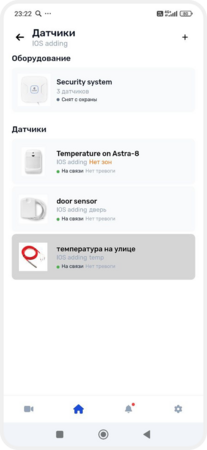
После добавления все активные радиоустройства отображаются на главном экране:
-
На главном экране перейдите во вкладку «Датчики»
-
Вы увидите список всех добавленных устройств
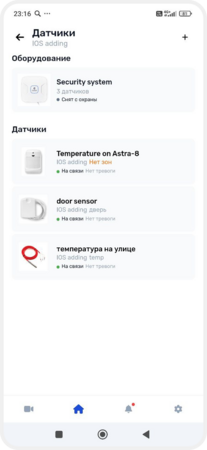
Список активных датчиков
На этом же экране будут отображаться датчики, у которых нет зоны. Если вы добавили датчик, но не привязали его к зоне — вы можете сделать это позже.
Как переместить датчик в зону
-
Удерживайте палец на нужном датчике
-
В появившемся меню выберите «Переместить в другую зону»
-
Выберите подходящую зону или создайте новуюДатчики, которые не находятся в зоне, не вызывают тревогу при срабатывании. Они отображаются со статусом «Нет зоны».
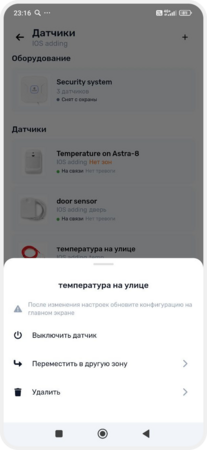
Перемещение датчика в зону
Как отключить датчик
Если вы временно не используете устройство, но хотите сохранить его настройки, отключите датчик:
-
Перейдите в «Настройки объекта» → «Оборудование» → «Датчики» → «Беспроводные»
-
Выберите нужный датчик и отключите его, переведя переключатель «Включить датчик» в неактивное положение
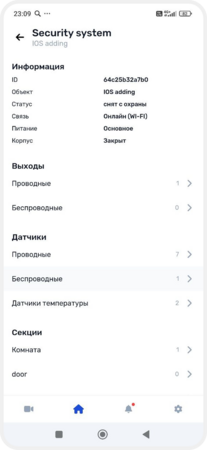
Как удалить датчик
-
Через настройки датчика:
-
Перейдите на главном экране во вкладку «Датчики»
-
Откройте настройки конкретного датчика
-
Нажмите на иконку
 в правом верхнем углу экрана
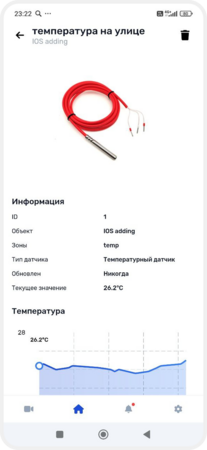
Удаление через настройки датчика
2. Через список датчиков:
-
Перейдите на главном экране во вкладку «Датчики»
-
Удерживайте палец на нужном датчике
-
В появившемся меню выберите «Удалить»
Удаление через список датчиков