Как создать зоны и управлять ими
Зоны — это логические группы устройств, объединённые для удобного управления, контроля и реагирования на события.
Вместо того чтобы проверять и настраивать каждое устройство отдельно, вы управляете всей зоной как одним целым.
В зону можно объединить датчики, выходы, исполнительные устройства и камеры — например, создать зоны «Дом», «Гараж», «Гостиная» или «Двор». Так удобнее следить за состоянием системы, включать и выключать охрану, управлять устройствами и получать уведомления о событиях в конкретной зоне.
В этой статье вы узнаете, как создавать и настраивать зоны, а также как добавлять в них устройства.
Как работает зона
Все устройства внутри зоны работают совместно — система отслеживает их состояние и реагирует, если что-то происходит. Например, при срабатывании одного из датчиков система определяет тип события (тревога, пожар, неисправность и т.д.) и выполняет нужное действие: включает сирену, отправляет уведомление или активирует другое устройство.
Основные возможности зон
-
Объединение устройств по группам (например, «Периметр», «Внутренние помещения», «Пожарные датчики»)
-
Гибкая настройка реакции на тревогу:— задержка— отключение части датчиков— разные уровни оповещений
-
Постановка и снятие с охраны всей зоны одной командойВ системе может быть до 10 зон.
Рекомендации по созданию зон
Для оптимальной работы распределяйте датчики по зонам и функциям:
-
Зона 1 — Датчики окон и дверей (охрана периметра)
-
Зона 2 — Датчики движения внутри помещения
-
Зона 3 — Пожарные извещатели
Так будет проще управлять охраной и настраивать реакции под реальные сценарии.
Как создать зону
Чтобы создать новую зону:
1. Откройте вкладку «Зоны» на главном экране
2. Нажмите  в верхнем правом углу
в верхнем правом углу3. Укажите название зоны
4. Нажмите «Создать» — зона появится в списке
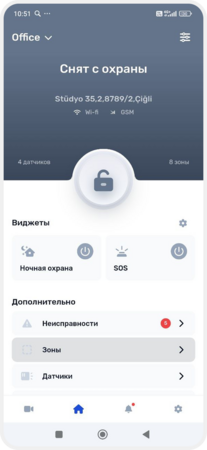
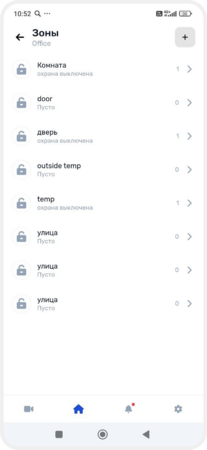
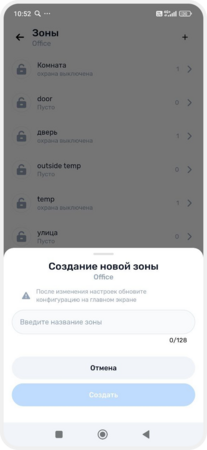
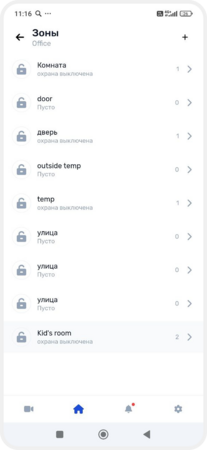
Создание зоны
Как настроить зону
После создания зоны, перейдите к её настройкам:
1. Откройте вкладку «Зоны» и выберите нужную зону
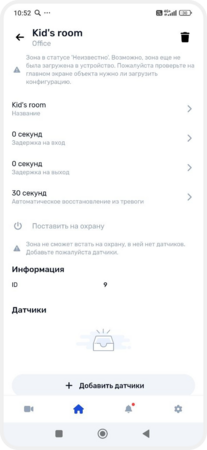
Настройки зоны
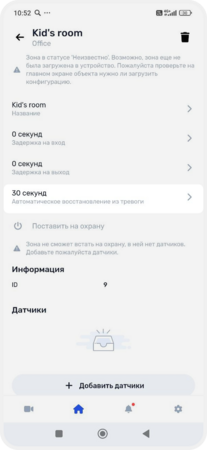
2. В её настройках вы можете:
— изменить название
— задать задержку на вход — время до срабатывания тревоги
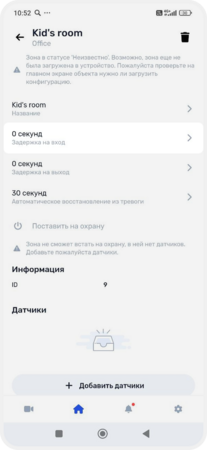
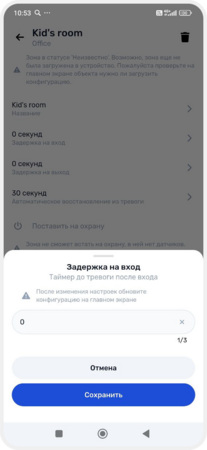
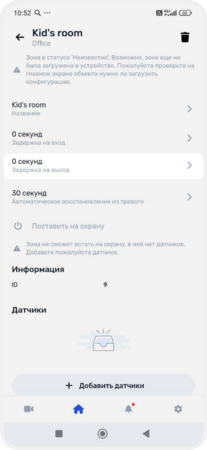
— задать задержку на выход — время до включения охраны после выхода
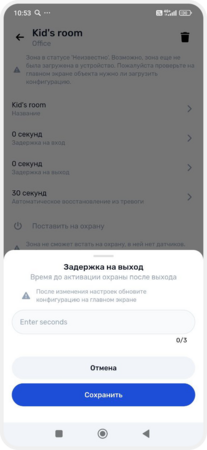
— включить автоматическое восстановление — возврат зоны в охрану после тревоги
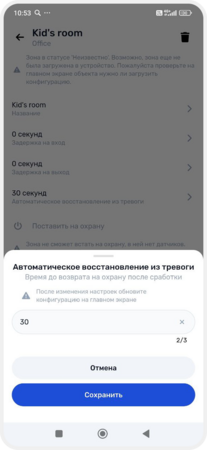
3. Нажмите «Сохранить» и обновите конфигурацию устройства на главном экране
Как добавить устройства в зону
1. Откройте вкладку «Зоны»
2. Выберите нужную зону
3. Нажмите «Добавить датчики» или «Добавить выходы»
4. В списке включите нужные устройства, переведя переключатель в активное положение
5. После добавления устройств обновите конфигурацию на главном экране
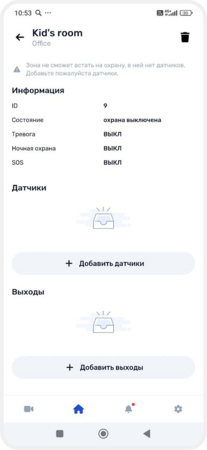
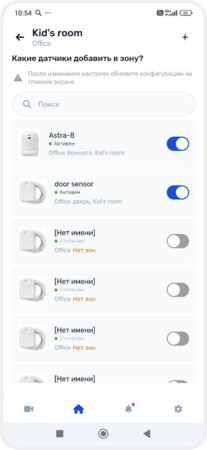
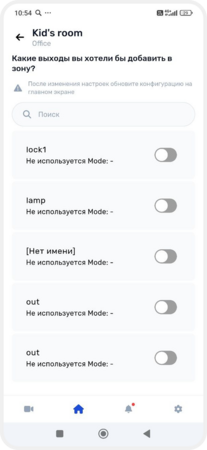
Добавление датчиков и выходов в зону
Как поставить зону на охрану
1. Перейдите во вкладку «Зоны»
2. Выберите нужную зону
3. Нажмите «Поставить на охрану» — зона перейдёт в режим охраны
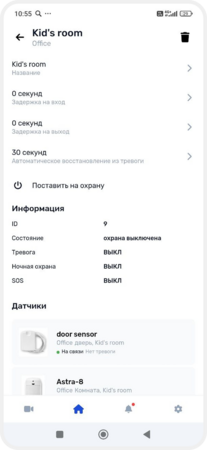
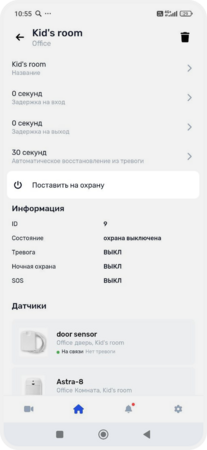
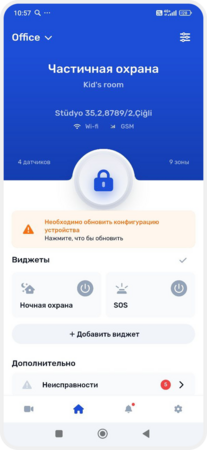
Постановка зоны на охрану
Как удалить зону
Удалить зону можно двумя способами:
Способ 1:
1. Перейдите во вкладку «Зоны»
2. Выберите нужную зону
3. Нажмите в правом верхнем углу и подтвердите удаление зоны
в правом верхнем углу и подтвердите удаление зоны Способ 2:
1. В списке зон зажмите нужную зону и удерживайте
2. Появится меню с вариантами действий — выберите «Удалить»
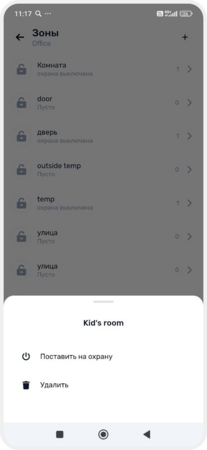
Удаление зоны
Чтобы любые изменения в настройке оборудования начали работать — обновите конфигурацию:
-
Перейдите на главный экран объекта
-
В верхней части появится уведомление «Необходимо обновить конфигурацию устройства» — нажмите на него3. Подтвердите обновление кнопкой «Обновить и перезагрузить»4. Дождитесь окончания обновления
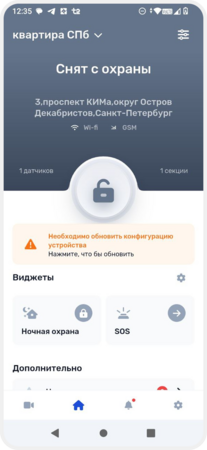
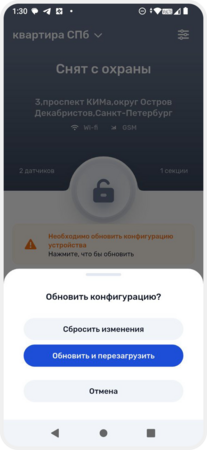
Обновление конфигурации