 Руководство пользователя
 Как подключить хаб
Подготовка хаба к работе
Прежде чем переходить к настройке в приложении, подготовьте хаб к подключению.
В коробке с хабом вы найдёте:
-
Хаб GARM Link PRO — само устройство
-
Адаптер питания (вход: 110–240 В, выход: 12 В / 2 А) — для подключения хаба к электросети
-
Аккумуляторная батарея (Li-Ion, 3,7 В, 1800 мА·ч) — для резервного питания при отключении электричества
-
Антенна радиомодуля — для связи с беспроводными датчиками
-
Антенна Wi-Fi / GSM — для подключения к интернету через Wi-Fi или мобильную сеть
-
Двусторонний скотч — для фиксации аккумулятора внутри корпуса
-
Винты (4 шт.) и дюбели (4 шт.) — для крепления хаба на стену, если потребуется
-
Паспорт устройства
1. Установите аккумулятор
Аккумуляторная батарея обеспечивает бесперебойную работу хаба при отключении электричества. Если питание пропадёт, хаб автоматически переключится на аккумулятор и продолжит защищать ваш объект.
1. Переверните хаб обратной стороной
2. Аккуратно открутите винты и снимите крышку, чтобы получить доступ к плате
3. Подключите разъём аккумулятора к соответствующему коннектору на плате
4. Зафиксируйте аккумулятор внутри корпуса с помощью двустороннего скотча из комплекта — это надёжно закрепит батарею и предотвратит её смещение
5. Установите крышку обратно и закрутите винты
Рекомендуем установить аккумулятор до первого включения хаба. При работе от сети аккумулятор будет автоматически заряжаться и всегда оставаться в готовности.
|
2. Подключите антенны
В комплекте с хабом идут две антенны — каждая отвечает за свой канал связи. Без них хаб не сможет выйти в интернет и обмениваться данными с датчиками, поэтому важно подключить обе антенны до включения устройства.
-
Короткая антенна с золотистым основанием — это антенна радиомодуля для связи с беспроводными датчиками, например, движения, открытия двери, протечки
-
Длинная белая антенна с поворотным основанием — это антенна Wi-Fi / GSM для подключения хаба к интернету
 1. Найдите антенные разъёмы на корпусе хаба2. Короткую антенну с золотистым основанием вкрутите в левый разъём3. Длинную белую антенну вкрутите в правый разъём4. Закручивайте каждую антенну в соответствующий разъём по часовой стрелке до лёгкого упора
Для лучшего приёма сигнала расположите антенны вертикально. Это обеспечит максимальную зону покрытия для всех подключённых датчиков.
|
3. Вставьте SIM-карту (если нужен мобильный интернет)
Если на объекте нет Wi-Fi или вы хотите использовать мобильный интернет как основной или резервный канал связи:
1. Откройте заднюю крышку хаба
2. Вставьте SIM-карту в слот, расположенный под крышкой
3. Закройте крышку
Убедитесь, что у выбранного мобильного оператора есть покрытие 2G в месте установки хаба. Хаб использует сеть 2G для передачи данных, поэтому без покрытия подключение работать не будет.
|
4. Подключите питание
1. Подключите штекер адаптера питания в разъём на корпусе хаба
2. Включите адаптер в розетку (адаптер поддерживает сети 110–240 В, поэтому подходит для большинства стандартов электропитания)
3. Дождитесь, пока индикатор на хабе загорится — это означает, что устройство включено и готово к настройке
Разместите хаб в центральной части помещения, чтобы обеспечить хороший радиосигнал для всех датчиков. Используйте винты и дюбели из комплекта, если хотите закрепить хаб на стене.
|
После того как хаб включён и готов к работе, переходите к настройке в приложении.
Как подключить хаб в приложении
1. Начните добавление хаба
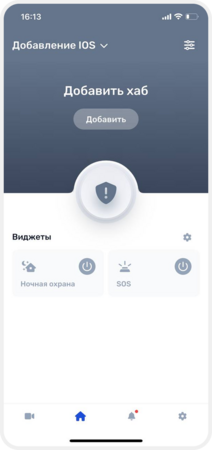
На главном экране приложения нажмите кнопку «Добавить»

2. Введите код хаба
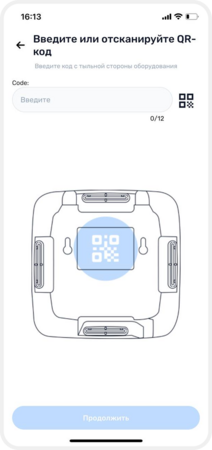
На следующем экране вам нужно ввести серийный код хаба. Это можно сделать двумя способами:
-
Вручную — введите код в поле ввода
-
Через камеру — нажмите на иконку QR-кода и отсканируйте код с корпуса хаба
QR-код находится на обратной стороне хаба. Приложение может запросить разрешение на использование камеры — разрешите доступ, чтобы сканер заработал.
|

После ввода кода доступны два варианта подключения:
Настроить
Используйте этот вариант, если вы подключаете хаб впервые или хотите заново настроить интернет-подключение хаба (Wi-Fi или GPRS).
Нажмите «Настроить», чтобы перейти к настройке интернет-подключения хаба.
Хаб уже настроен
Используйте эту кнопку, если хаб уже был настроен ранее и подключён к интернету.
Например:
— вы удалили хаб из приложения и добавляете его повторно
— настройки Wi-Fi или GPRS уже сохранены в хабе
— хаб уже подключён к сети и находится онлайн
В этом случае повторно настраивать подключение к интернету не нужно.
Достаточно отсканировать QR-код и нажать «Хаб уже настроен» — приложение сразу добавит хаб и откроет главный экран.
Настройки Wi-Fi и GPRS сохраняются в памяти устройства даже после удаления хаба из приложения.
После нажатия «Настроить» откроется экран настройки подключения хаба к интернету.
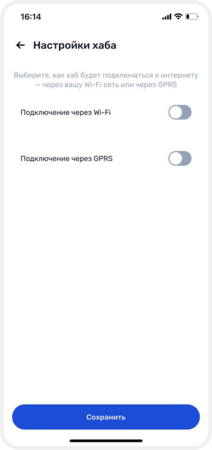
Хаб должен быть подключён к сети, чтобы работать удалённо. На экране «Настройки хаба» выберите, как хаб будет выходить в интернет.

Доступно два варианта:
Подключение через Wi-Fi
Это самый простой способ, если у вас есть обычный Wi-Fi-роутер.
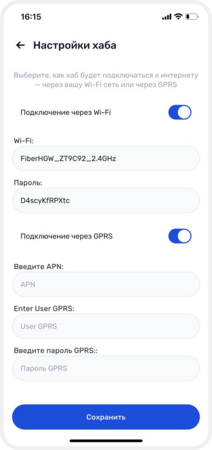
1) Включите переключатель «Подключение через Wi-Fi»
2) В поле Wi-Fi укажите название вашей сети
3) В поле «Пароль» введите пароль от Wi-Fi

4) Нажмите «Сохранить»
Подключение через GPRS (мобильный интернет)
Если Wi-Fi на объекте нет, хаб может выходить в интернет через SIM-карту.
Убедитесь, что у выбранного мобильного оператора есть покрытие 2G в месте установки хаба. Хаб использует сеть 2G для передачи данных, поэтому без покрытия подключение работать не будет.
|
1) Вставьте SIM-карту с мобильным интернетом в хаб
2) Включите переключатель «Подключение через GPRS»
3) Заполните поля:
-
APN — точка доступа к интернету (узнайте у вашего мобильного оператора)
-
Имя пользователя GPRS — если требуется оператором
-
Пароль GPRS — если требуется оператором
4) Нажмите «Сохранить», чтобы применить настройки сети
Вы можете включить оба способа одновременно — Wi-Fi и GPRS. В этом случае хаб будет использовать Wi-Fi как основной канал, а GPRS — как резервный, если Wi-Fi пропадёт.
|
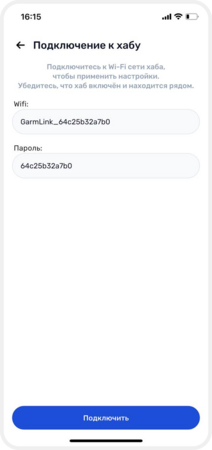
4. Подключитесь к точке доступа хаба
Теперь приложению нужно связаться с хабом напрямую, чтобы передать ему настройки. Для этого ваш телефон временно подключится к Wi-Fi-сети самого хаба.
1. На экране «Подключение к хабу» вы увидите:
-
Название сети хаба — она выглядит как GarmLink_xxxxxxxxxxxx
-
Пароль — это те же символы, что и в названии сети после GarmLink_2. Нажмите «Продолжить»

3. Приложение предложит подключиться к сети хаба — нажмите «Подключить»


Это временное подключение требуется для передачи настроек. После завершения настройки переключите телефон обратно на вашу обычную Wi-Fi сеть.
|
5. Авторизуйтесь в хабе
На этом шаге вам нужно ввести логин и пароль для доступа к хабу.
Зачем это нужно? Этот пароль защищает ваш хаб от посторонних. Он нужен, чтобы безопасно отправить конфигурацию на сервер и настроить устройство. Также этот пароль потребуется для входа в Web-интерфейс устройства.
|
Введите данные для входа:
-
Логин: admin
-
Пароль: 12345 (пароль по умолчанию)
Нажмите «Подключить».

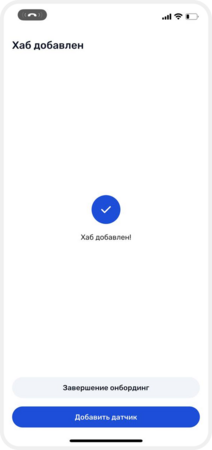
6. Хаб добавлен
После успешного подключения вы увидите подтверждение — «Хаб добавлен»

Теперь вы можете:
-
Перейти на главный экран — чтобы увидеть ваш объект с подключённым хабом
-
Добавить датчик — чтобы сразу начать подключение устройств (датчики движения, открытия двери, протечки и другие)
7. Вернитесь к своей Wi-Fi-сети
После завершения настройки ваш телефон может всё ещё быть подключён к временной сети хаба (GarmLink_...). Переключите телефон обратно на вашу обычную домашнюю Wi-Fi-сеть, чтобы у хаба был доступ в интернет.